UniFi access point aansluiten en instellen: stappenplan voor kantoor en werkplaats
Een Ubiquiti UniFi access point is een veelgekozen antwoord op slecht wifi op de zaak, en de doos is binnen een kwartier aan het plafond geschroefd. Het echte werk zit in de keuzes eromheen: welke console, welke PoE-klasse, welke instellingen. Dit stappenplan loopt van uitpakken tot een werkend gastennetwerk, met de prijzen en adviezen van Ubiquiti zelf op 28 september 2026.
Gepubliceerd op 28 september 2026 · 14 min leestijd · door Joep de Kok, IT-specialist bij Geekie Creative & IT · Read this guide in English
Hoe UniFi in elkaar zit: access point, console en PoE
Een UniFi access point is bewust dom gehouden: hij zendt wifi uit en verder niets. Alle instellingen, gebruikers en updates komen van een centrale console, de software die Ubiquiti UniFi Network noemt. Daardoor gedragen vijf access points zich als één netwerk waar uw telefoon ongemerkt tussen wisselt, en ziet u op één scherm wie er verbonden is. Dat is ook precies waarom het systeem zo populair is bij bedrijven: volgens marktonderzoeker IDC groeide Ubiquiti in het vierde kwartaal van 2025 met 49% en had het 11,7% van de wereldwijde zakelijke wifi-markt in handen (IDC, maart 2026).
1 · Access point
Zendt de wifi uit
Aan het plafond of hoog aan de wand. Krijgt stroom en data door één netwerkkabel en heeft geen eigen instellingenscherm.
2 · Console
Beheert alles
Een klein kastje (Cloud Gateway, Express, Dream Router) of software op een pc. Hier maakt u netwerken, ziet u apparaten en draait u updates.
3 · PoE
Levert de stroom
Power over Ethernet: een PoE-switch of een losse PoE-adapter stuurt stroom over de netwerkkabel, dus geen stopcontact aan het plafond.
Zonder console kan het ook: in de UniFi-app scant u de QR-code op de achterkant en stelt u één access point los in. Ubiquiti noemt dat ‘standalone’ en is er eerlijk over: elke access point moet dan apart worden ingesteld, apparaten wisselen niet naadloos tussen access points en beheer op afstand ontbreekt (Ubiquiti, Standalone Access Points). Voor een bedrijf met meer dan één access point is een console geen luxe. Wat een goed bedrijfsnetwerk verder nodig heeft, van PoE-switch tot bekabeling, staat in ons artikel over stabiel wifi op de zaak met access points.
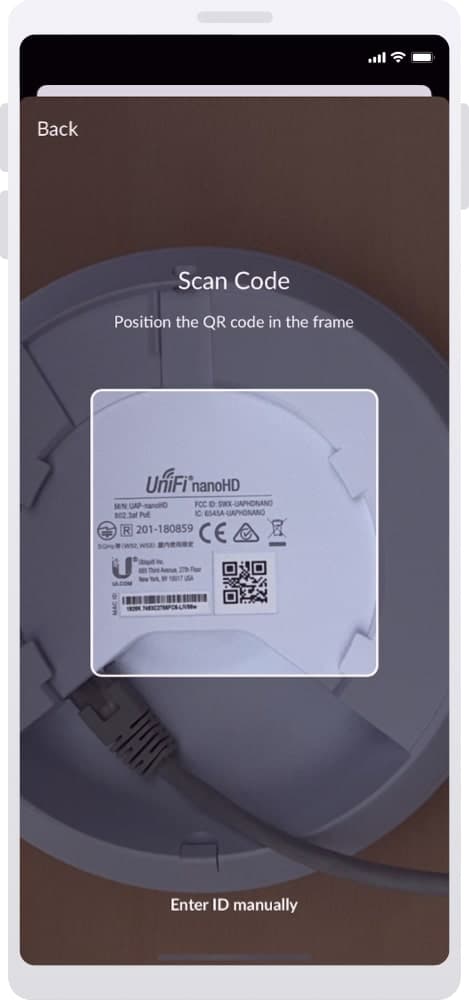
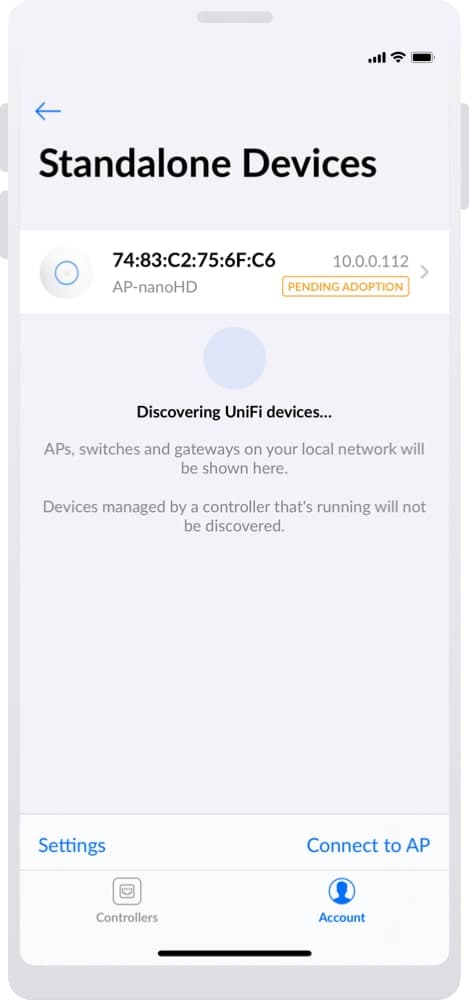
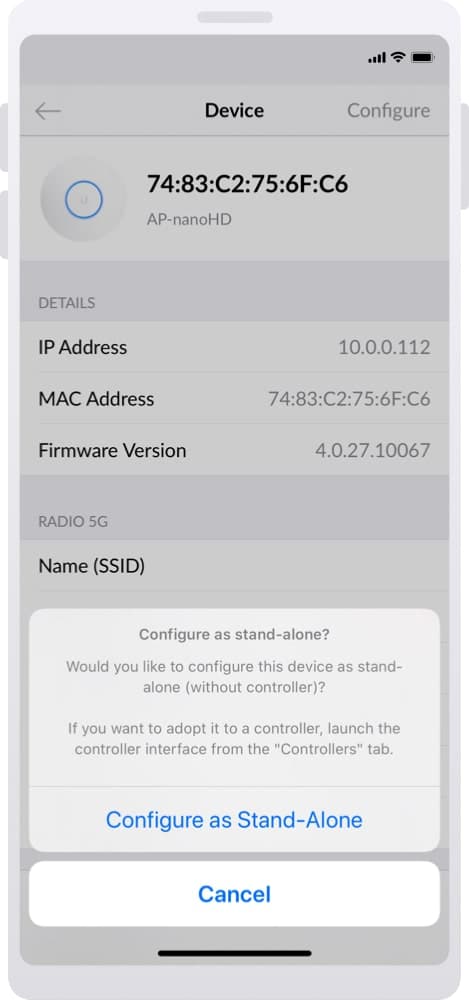
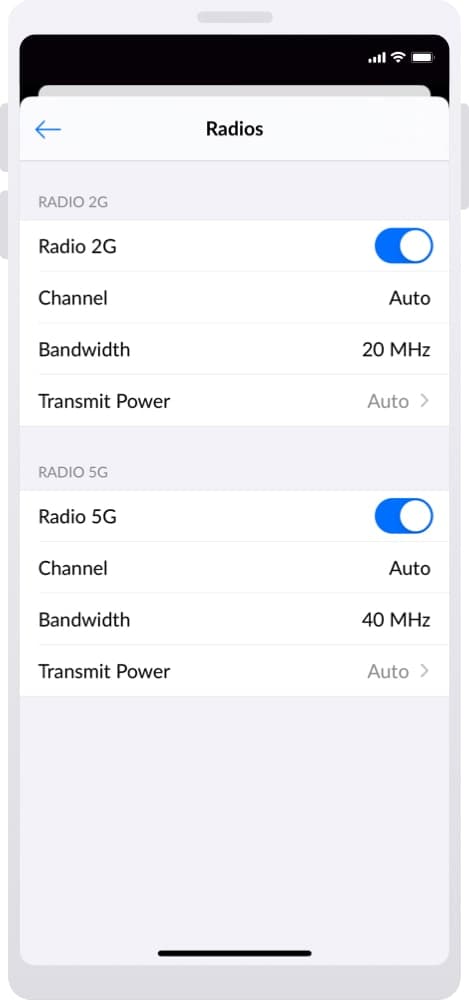
Schermen uit een oudere versie van de UniFi Network-app; de stappen zijn dezelfde, de vormgeving is inmiddels iets veranderd.
Welke console past bij uw bedrijf?
Voor de meeste kleine bedrijven is de Cloud Gateway Ultra van 90 euro de beste start: hij vervangt de routerfunctie van uw providermodem, beheert tot 30 UniFi-apparaten (techspecs.ui.com) en heeft geen eigen wifi, wat prima is omdat de access points dat doen. Dit zijn de opties die Ubiquiti in Europa verkoopt, met prijzen inclusief btw op 28 september 2026:
| Console | Prijs | Ook router? | Voor wie |
|---|---|---|---|
| Cloud Gateway Ultra | €90 | Ja | Goedkoopste optie. Router plus console, geen eigen wifi, 4 LAN-poorten zonder PoE. |
| UniFi Express 7 | vanaf €179 | Ja | Router plus console met ingebouwde Wi-Fi 7. Voor een heel klein kantoor soms genoeg zonder losse access point. |
| Dream Router 7 | €250 | Ja | Router, console en Wi-Fi 7 in één, met één PoE-poort voor een extra access point. |
| Cloud Key G2 Plus | €179 | Nee | Alleen console. U houdt uw eigen router. Bij het schrijven niet op voorraad. |
| UniFi OS Server (zelf hosten) | gratis | Nee | Software op een pc of server die altijd aan moet staan. Ubiquiti raadt dit alleen ervaren beheerders aan. |
| Official UniFi Hosting | vanaf €29 per maand | Nee | Console in de cloud van Ubiquiti, geen eigen apparaat nodig. |
Alle prijzen komen van de Europese UniFi-winkel. Zelf hosten klinkt aantrekkelijk omdat het gratis is, maar Ubiquiti schrijft zelf dat het alleen geschikt is voor wie vertrouwd is met netwerkbeheer, omdat de software permanent moet draaien en aandacht vraagt (Ubiquiti, How to Set Up UniFi). Voor een bedrijf zonder eigen beheerder is een kastje van 90 euro dat gewoon aanstaat de betere keuze. Let op: de nieuwe UniFi OS Server kan geen Cloud Gateways beheren; het is het één of het ander.
Welke access point past bij uw pand?
Koop in 2026 een Wi-Fi 7-model, ook als uw laptops dat nog niet ondersteunen. Het prijsverschil met Wi-Fi 6 is verdwenen (de U7 Lite en de U6+ kosten allebei 89 euro) en de markt kantelt snel: Wi-Fi 7 was in het eerste kwartaal van 2026 goed voor 37% van alle geleverde binnen-access points (Dell’Oro, juni 2026) en de Wi-Fi Alliance verwacht dit jaar 1,1 miljard Wi-Fi 7-apparaten (Wi-Fi Alliance via Wi-Fi NOW, januari 2026). De modellen die voor een MKB-pand in aanmerking komen:
| Model | Wifi | Voeding | Bereik | Apparaten | Prijs |
|---|---|---|---|---|---|
| U7 Lite | Wi-Fi 7 | PoE (802.3af) | 115 m² | 200+ | €89 |
| U6+ | Wi-Fi 6 | PoE (802.3af) | 140 m² | 300+ | €89 |
| U7 Long-Range | Wi-Fi 7 | PoE (802.3af) | 160 m² | 300+ | €145 |
| U6 Pro | Wi-Fi 6 | PoE (802.3af) | 140 m² | 250+ | €145 |
| U7 Pro | Wi-Fi 7 + 6 GHz | PoE+ (802.3at) | 140 m² | 300+ | €160 |
| U7 Outdoor | Wi-Fi 7 | PoE+ (802.3at) | 465 m² | 250+ | €185 |
| U7 Pro Max | Wi-Fi 7 + 6 GHz | PoE+ (802.3at) | 160 m² | 500+ | €250 |
Bereik en aantal apparaten zijn de opgaven van Ubiquiti op techspecs.ui.com voor een open ruimte; prijzen zijn van de Europese UniFi-winkel. De U6 Lite en U6 Long-Range staan niet meer in het assortiment; de U7 Lite en U7 Long-Range zijn hun opvolgers.
Zo kiest u
- Kantoor tot circa 10 werkplekken: U7 Lite. Goedkoop, Wi-Fi 7, werkt op elke PoE-poort. Geen 6 GHz, maar dat mist u in een klein kantoor niet.
- Druk kantoor, veel videobellen, nieuwe laptops: U7 Pro. De 6 GHz-band is in Nederland vrijgegeven voor gebruik binnenshuis en is bij u vrijwel leeg, dus u heeft geen last van de buren. Heeft PoE+ nodig.
- Werkplaats, magazijn of lange gang: U7 Long-Range, met het grootste bereik in de reeks. Bij metaal en machines toch eerder twee kleinere dan één grote.
- Terras, laadplein of buitenopslag: U7 Outdoor, spatwaterdicht en bestand tegen -30 tot 60 °C.
- Hotel- of praktijkkamers met een netwerkdoos in de muur: U7 In-Wall (135 euro) vervangt de wandcontactdoos en geeft er bekabelde poorten bij.
Over 6 GHz: de Rijksoverheid gaf de band 5945 tot 6425 MHz eind 2021 vrij voor wifi (Staatscourant 2021, nr. 49492), zonder vergunning maar alleen binnen en met beperkt vermogen. Ubiquiti ondersteunt 6 GHz in Nederland sinds UniFi Network 7.2 (Ubiquiti, Regions Supporting 6 GHz). Het bereik op 6 GHz is kleiner dan op 5 GHz, dus plaats de access points dan iets dichter bij elkaar.
Hoeveel access points, en waar?
Ubiquiti geeft zelf de vuistregel: de meeste UniFi access points dekken 95 tot 185 vierkante meter, maar omdat muren en obstakels het signaal verzwakken, adviseert het merk minimaal één access point per 95 vierkante meter (Ubiquiti, UniFi WiFi). Voor een kantoor van 200 vierkante meter betekent dat twee tot drie stuks. Een pand met veel tussenmuren, beton, koelcellen of een werkplaats vol metaal zit aan de bovenkant van die schatting of erboven.
Gok niet, maar teken. Het gratis UniFi Design Center leest een plattegrond in als afbeelding of pdf, herkent de muren zelf en tekent een dekkingskaart met kanaaladvies per access point. Met de gratis app WiFiman loopt u na de installatie het pand door en ziet u per plek de signaalsterkte. Drie plaatsingsregels die bijna altijd gelden:
- Aan het plafond, midden in de ruimte. Een access point straalt naar beneden en opzij; op een kast of achter een monitor verliest u de helft.
- Eerder meer kleine dan één grote. Twee U7 Lites op 89 euro dekken een verdieping beter dan één U7 Pro Max op 250 euro die door drie muren moet.
- Overlap is goed, mits op verschillende kanalen. Apparaten wisselen pas van access point als ze een sterker signaal zien; daar is enige overlap voor nodig. Channel AI regelt de kanalen in stap 4.
Stap 1: sluit de access point aan via PoE
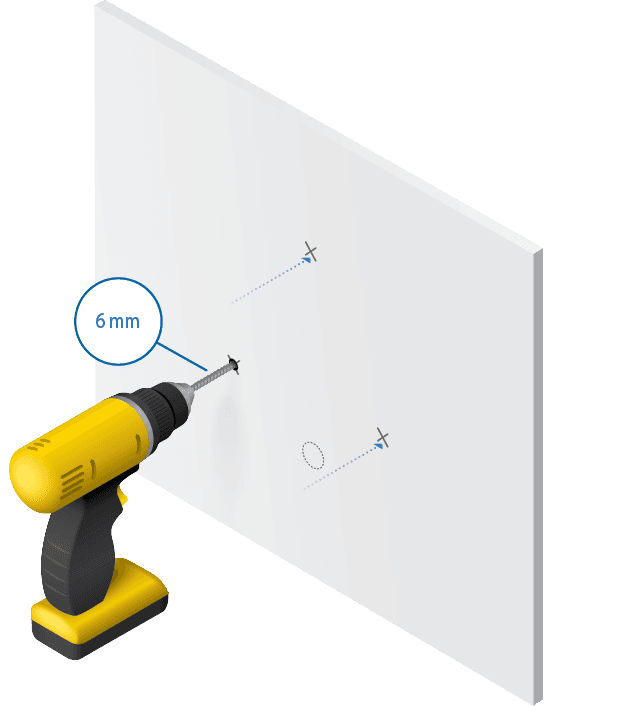
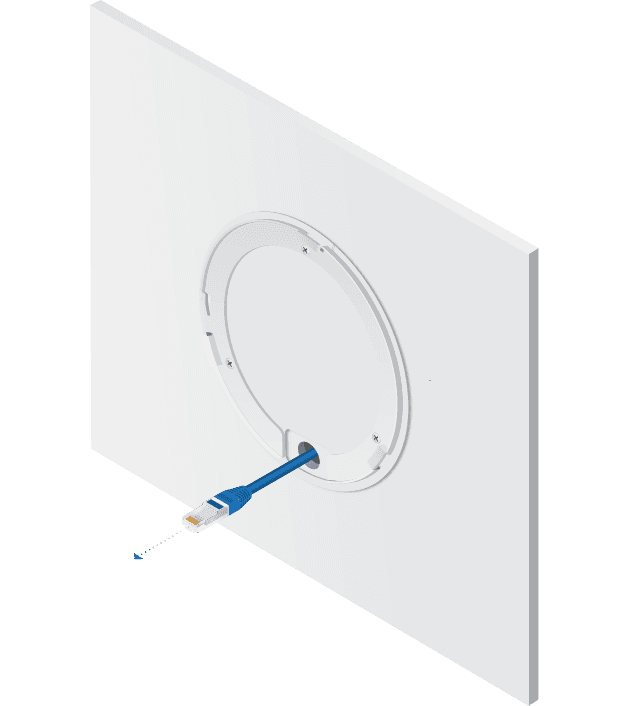
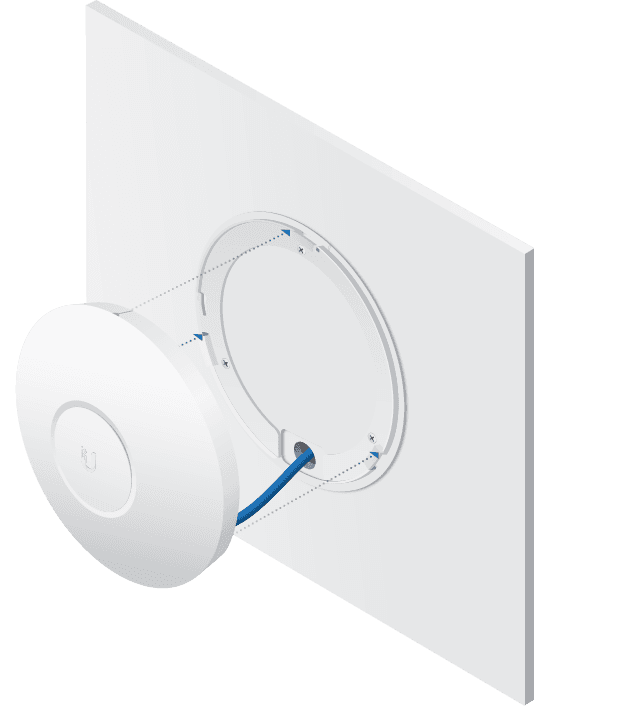
Na deze stap hangt de access point op zijn plek, heeft hij stroom en brandt de led continu wit. Schroef de montageplaat aan plafond of wand (de pluggen zitten in de doos), trek de netwerkkabel erdoor en klik de access point op de plaat. De kabel gaat naar een van deze twee:
Montage aan de wand
Montage op een systeemplafond
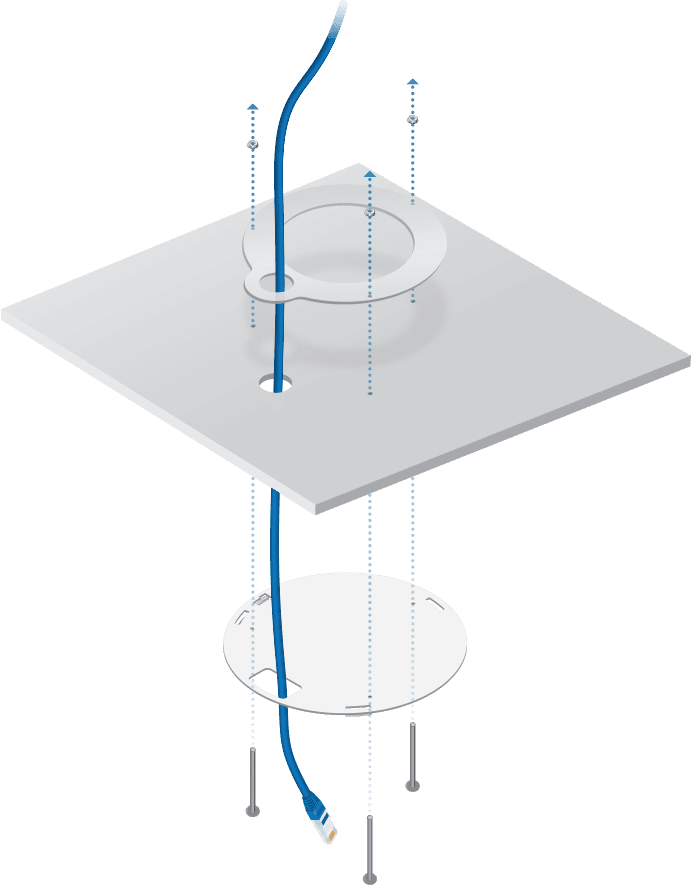
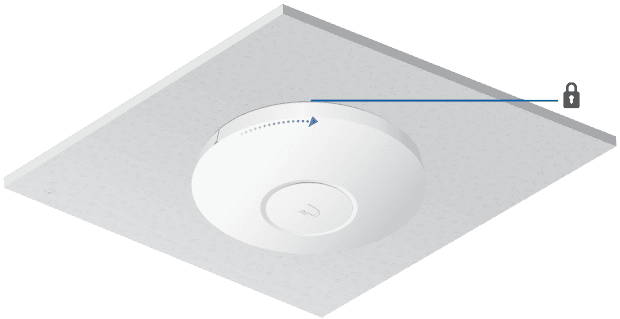
Stroom via PoE
- Een PoE-poort op uw switch. De netste oplossing vanaf drie access points; hoe zo’n switch in een goed bedrijfsnetwerk past, leest u in ons wifi-artikel. Controleer of de switch de juiste klasse levert: gewoon PoE (802.3af) geeft 15,4 watt per poort, PoE+ (802.3at) 30 watt (Ubiquiti, PoE Availability and Modes).
- Een PoE-adapter (injector). Een blokje tussen uw gewone switch en de access point, met een ‘LAN’- en een ‘PoE’-poort. De access point komt op de PoE-poort. Ubiquiti verkoopt ze los voor 7 euro (15 watt) tot 17 euro (30 watt, 2,5 GbE); alleen de U6 Mesh heeft er standaard een in de doos.
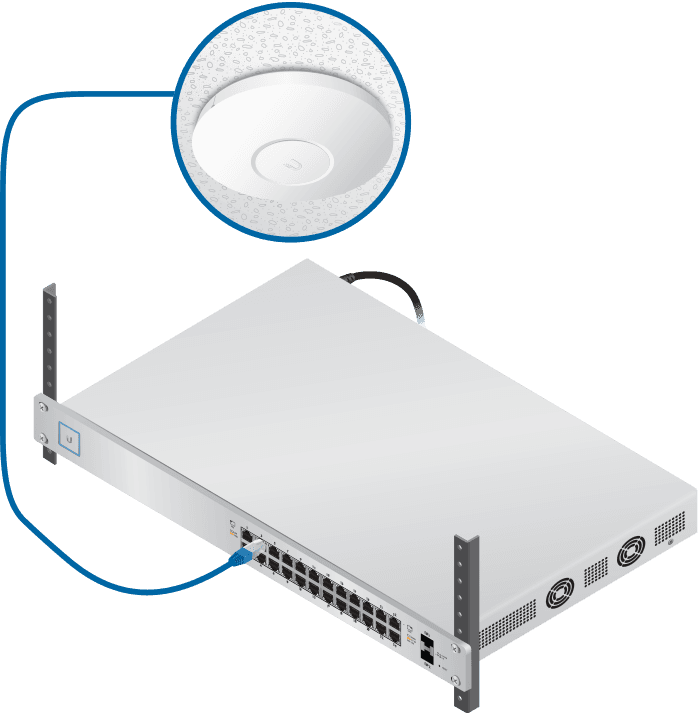
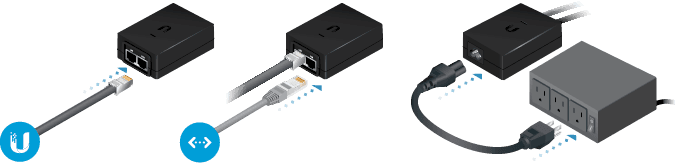
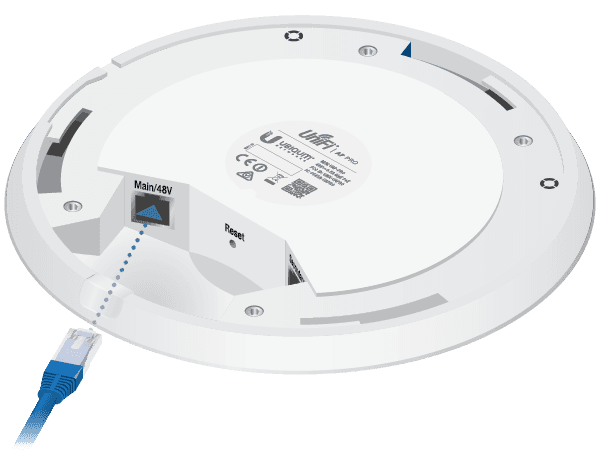
Dit is de fout die wij het vaakst tegenkomen: een U7 Pro aan een switch die alleen gewoon PoE levert. De access point start dan wel op, maar valt onder belasting weg of schakelt radio’s uit. Staat er op uw switch alleen ‘PoE’ of ‘802.3af’, kies dan een U7 Lite of U6+, of zet er een PoE+-adapter tussen. Na het aansluiten knippert de led een minuut wit (opstarten) en wordt dan continu wit: klaar voor adoptie.
Stap 2: zet de UniFi-console in bedrijf
Na deze stap draait er een UniFi Network-console in uw netwerk en is de wifi van het providermodem uit. Heeft u al een console, sla deze stap dan over.
- Sluit de WAN-poort van de Cloud Gateway of Express aan op een LAN-poort van het modem van KPN, Ziggo of Odido. Het modem hoeft niet in bridge-modus; dubbele NAT is voor een klein kantoor zelden een probleem.
- Sluit uw switch (en daarmee de access points) aan op een LAN-poort van de console.
- Open de UniFi-app op uw telefoon (de app heet simpelweg ‘UniFi’; het wifi-onderdeel daarin heet UniFi Network), maak een Ubiquiti-account aan of log in, en volg de installatie. Kies een naam voor het netwerk en een sterk wachtwoord; die kunt u in stap 4 nog aanpassen.
- Zet daarna de wifi van het providermodem uit via de beheerpagina van het modem. Twee wifi-netwerken naast elkaar storen elkaar en uw apparaten blijven aan het verkeerde hangen.
Kiest u voor de Cloud Key G2 Plus of voor UniFi OS Server op een pc, dan blijft uw huidige router gewoon de router en verbindt u de console met een LAN-poort. Op een pc gelden minimaal 2 GB geheugen en 10 GB schijfruimte, en de software moet altijd draaien (Ubiquiti, Self-Hosting UniFi).
Stap 3: adopteer de access point in UniFi Network
Na deze stap is de access point eigendom van uw console, brandt de led continu blauw en verschijnt hij onder Apparaten. Adopteren is niets meer dan de console vertellen: deze is van mij.
- Open de UniFi Network-app of de webinterface van de console en ga naar Apparaten (Devices).
- De access point staat er als Wacht op adoptie (Pending Adoption). Klik op Adopteren. Ubiquiti documenteert adoptie via Bluetooth vanaf uw telefoon alleen voor U6-modellen; bij U7-modellen gaat het via het netwerk (Ubiquiti, Bluetooth APs).
- De console installeert meteen de nieuwste firmware. De led wisselt snel tussen wit en blauw; haal in die minuten de stroom er niet af.
- Geef de access point een herkenbare naam (‘Kantine’, ‘Werkplaats achter’) en herhaal dit voor elke volgende.
Wat de led u vertelt
| Led | Betekenis |
|---|---|
| Knipperend wit (elke halve seconde) | Het apparaat start op. Even wachten. |
| Continu wit | Klaar om geadopteerd te worden. Dit is het moment voor stap 3. |
| Continu blauw | Geadopteerd en in bedrijf. Zo hoort het te blijven. |
| Snel wisselend wit en blauw | Firmware wordt bijgewerkt. Niet uitschakelen. |
| Blauw, elke 5 seconden even uit | Netwerkverbinding kwijt; het apparaat zoekt een draadloze uplink. Controleer de kabel. |
| Snel knipperend blauw | De functie 'Locate' staat aan vanuit de console. |
| Uit | Geen stroom. Controleer de PoE-poort of de injector. |
Overgenomen uit Ubiquiti, Understanding Device LED Status Indicators.
Als adopteren mislukt
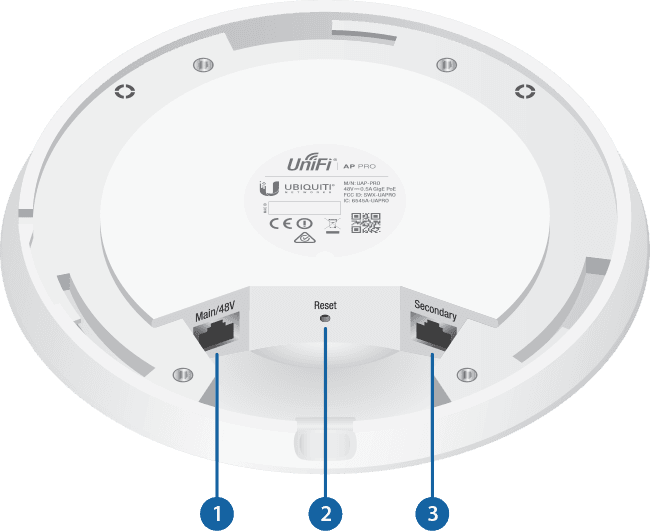
Blijft de status op Adoption failed of Managed by other hangen, dan kent de access point nog een oude console. Houd met de stroom erop de resetknop 5 tot 10 seconden ingedrukt tot de led aangeeft dat het herstel begint, wacht op continu wit en adopteer opnieuw (Ubiquiti, Reset to Factory Defaults). Staat de console in een ander netwerk of in de cloud, dan moet de access point het adres van de console krijgen via set-inform over SSH of via DHCP-optie 43; Ubiquiti noemt dat terecht werk voor gevorderden (Ubiquiti, Remote Adoption).
Stap 4: stel het wifi-netwerk in
Na deze stap zenden alle access points hetzelfde bedrijfsnetwerk uit met veilige versleuteling en verstandige kanalen. Ga in de console naar Instellingen → WiFi, open het netwerk dat u in stap 2 heeft gemaakt en loop deze instellingen na. De aanbevelingen komen uit de handleidingen van Ubiquiti zelf.
| Instelling | Advies | Waarom |
|---|---|---|
| Beveiliging | WPA2/WPA3 | Werkt met vrijwel elk apparaat van de afgelopen tien jaar. Alleen WPA3 is nodig voor MLO en sluit oudere apparaten uit. |
| PMF (beschermde beheerframes) | Optioneel (standaard) | 'Vereist' breekt oudere printers en scanners; 'Uit' alleen op een apart netwerk voor oude apparaten. |
| Band steering | Aan | Stuurt apparaten naar 5 GHz zodra dat kan; 2,4 GHz blijft over voor wat niet anders kan. |
| Kanaalbreedte 2,4 GHz | 20 MHz, kanaal 1, 6 of 11 | Breder geeft in 2,4 GHz alleen meer storing, zeker met buren in hetzelfde pand. |
| Kanaalbreedte 5 GHz | 80 MHz (klein kantoor) of 40 MHz (druk pand) | 80 MHz is sneller, 40 MHz stabieler bij veel access points dicht op elkaar. |
| Zendvermogen | Auto, of Medium bij meerdere access points | Op vol vermogen horen access points elkaar te goed en blijven telefoons te lang aan een verre access point hangen. |
| Kanalen | Channel AI: Optimize → Apply | Meet de omgeving en verdeelt de kanalen over alle access points, per band. |
| Minimum RSSI | Uit | Alleen zinvol bij een zeer dichte opstelling; anders gooit het apparaten van het netwerk. |
Bronnen voor deze tabel: SSID and AP Settings Overview, Maximizing Wireless Speeds, Optimizing WiFi Connectivity en Channel AI, allemaal van Ubiquiti.
6 GHz en MLO op Wi-Fi 7-modellen
Heeft u een U7 Pro of U7 Pro Max, zet 6 GHz dan aan op het hoofdnetwerk; de console kiest automatisch WPA2/WPA3, want 6 GHz werkt alleen met WPA3 (Ubiquiti, Getting Started with 6 GHz). Multi-Link Operation (MLO), waarbij een Wi-Fi 7-apparaat meerdere banden tegelijk gebruikt, laat u voorlopig uit: het dwingt WPA3 af, wat volgens Ubiquiti de verbinding met IoT-apparaten kan beperken, en de snelheidswinst is niet gegarandeerd (Ubiquiti, MLO in UniFi Network). Voor een kantoor met printers, pinapparaten en een deurbel is dat geen theoretisch risico.
Stap 5: maak een gastennetwerk en een apart netwerk voor apparaten
Na deze stap komen klanten en bezoekers op internet zonder bij uw bestanden, printers of kassa te kunnen, en staan uw oude apparaten op een eigen netwerk dat de rest niet in de weg zit. Dit is de stap die het vaakst wordt overgeslagen en die voor de zorgplicht onder NIS2 het meest telt.
Gastennetwerk
- Ga naar Instellingen → Netwerken en maak een nieuw netwerk ‘Gasten’ met een eigen VLAN. Zet Netwerkisolatie aan, zodat dit netwerk uw andere netwerken niet kan zien.
- Maak onder Instellingen → WiFi een tweede wifi-netwerk, koppel het aan ‘Gasten’ en zet Client-isolatie aan: gasten zien elkaar dan ook niet.
- Optioneel: een hotspotportaal met een welkomstpagina en een wachtwoord dat u elke maand wisselt, en een snelheidslimiet per gebruiker zodat één download niet de kassa vertraagt.
Dit is letterlijk de aanpak die Ubiquiti aanbeveelt in Best Practices: Guest WiFi. Kiest u toch voor een open gastennetwerk zonder wachtwoord, zet dan in elk geval ‘OWE’ aan (versleuteling zonder wachtwoord), zodat niemand anders op het netwerk het verkeer kan meelezen.
Apparatennetwerk
Printers, scanners, pinapparaten, camera’s en die ene deurbel zijn de apparaten die met WPA3, PMF of 6 GHz in de problemen komen. Geef ze een derde wifi-netwerk met WPA2, PMF uit, alleen 2,4 en 5 GHz en zonder MLO. Zo houdt u het hoofdnetwerk modern en veilig zonder dat de printer elke week offline gaat. Apparaten die niet bewegen sluit u overigens liever bekabeld aan; dat houdt de wifi vrij voor laptops en telefoons.
Controleren of alles goed werkt
Als alles goed staat, ziet u drie dingen. Elke access point brandt continu blauw en staat in de console als Online met de nieuwste firmware. In WiFiman meet u op elke werkplek -65 dBm of beter, de waarde die Ubiquiti aanbeveelt voor een stabiele verbinding (Ubiquiti, Optimizing WiFi Connectivity). En als u met een videogesprek op uw telefoon door het pand loopt, blijft het gesprek gewoon doorgaan terwijl de console laat zien dat u van access point wisselt.
- Console → Apparaten: alle access points Online, geen waarschuwing over PoE-budget of een uplink op 100 Mbit/s (dat wijst op een slechte kabel).
- WiFiman → Floorplan: loop het pand door en bewaar de meting; plekken onder -70 dBm vragen om een extra access point of een andere plek.
- Gastennetwerk: verbind met een telefoon en probeer de printer of een gedeelde map te bereiken. Lukt dat, dan staat de isolatie niet goed.
Veelgemaakte fouten
Wifi van het providermodem aan laten staan
Twee netwerken op dezelfde kanalen in hetzelfde pand, en telefoons die aan het zwakke modemsignaal blijven hangen. Zet de wifi van KPN, Ziggo of Odido uit zodra de access points draaien.
Een PoE+-model aan een PoE-poort
De U7 Pro, U7 Pro Max en U7 Outdoor vragen 30 watt. Aan een 802.3af-poort starten ze op, maar vallen ze onder belasting weg. Controleer de klasse van uw switch of injector voordat u koopt.
Access point op een kast of achter de monitor
Een access point straalt naar beneden en opzij. Op de vloer of achter een scherm halveert het bereik en werkt de dure U7 Pro slechter dan een goed geplaatste U7 Lite.
Alles op vol vermogen en 160 MHz
Meer vermogen en bredere kanalen klinken sneller, maar bij meerdere access points storen ze elkaar en wisselen apparaten te laat. Auto of Medium, 80 MHz op 5 GHz, en Channel AI.
Tweedehands access point niet resetten
'Managed by other' betekent dat de vorige eigenaar er nog in staat. Eerst 5 tot 10 seconden resetten, dan pas adopteren.
Gasten op het bedrijfsnetwerk
Het wachtwoord van het hoofdnetwerk op een kaartje aan de balie. Elke bezoeker ziet dan uw printers en NAS. Een gastennetwerk met isolatie kost een kwartier.
Veelgestelde vragen
Werkt een UniFi access point achter mijn KPN- of Ziggo-modem, zonder UniFi-router?+
Ja. Het modem van uw provider blijft de router en deelt IP-adressen uit; de access point hangt er via een PoE-switch of PoE-adapter gewoon achter. Zet wel de wifi van het modem uit, anders zitten twee netwerken elkaar in de weg. Zonder UniFi-console werkt de access point in 'standalone'-stand via de UniFi-app: dat is prima voor één access point, maar u mist dan naadloos roamen tussen meerdere access points, beheer op afstand en centrale instellingen. Met een Cloud Gateway Ultra van 90 euro heeft u dat wel, en die kan ook gewoon achter het providermodem.
Heb ik een Cloud Key nodig?+
Niet per se. De Cloud Key G2 Plus is een console zonder router en is regelmatig niet op voorraad. Goedkoper en completer is een Cloud Gateway Ultra of UniFi Express 7, die router en console combineren. Wilt u geen extra apparaat, dan kunt u UniFi OS Server gratis op een pc installeren die altijd aanstaat, of kiezen voor Official UniFi Hosting vanaf 29 euro per maand.
Hoeveel access points heb ik nodig voor een kantoor van 200 vierkante meter?+
Reken op twee tot drie. Ubiquiti adviseert minimaal één access point per 95 vierkante meter, omdat muren en kasten het bereik flink beperken. Een open kantoorvloer redt het met twee, een pand met veel tussenmuren, beton of een werkplaats vol metaal heeft er drie of meer nodig. Teken uw plattegrond in het gratis UniFi Design Center voor een dekkingskaart, of laat ons een meting op locatie doen.
Moet ik een PoE-switch kopen?+
Niet verplicht. Voor één of twee access points volstaat een PoE-adapter (injector) tussen uw bestaande switch en de access point; Ubiquiti verkoopt die los voor 7 tot 17 euro. Vanaf drie access points is een PoE-switch overzichtelijker en netter. Let op de klasse: de U7 Pro, U7 Pro Max en U7 Outdoor hebben PoE+ (802.3at, 30 watt) nodig; de U7 Lite, U6+ en U6 Pro werken op gewoon PoE (802.3af, 15,4 watt).
Wat betekent 'Adoption failed' of 'Managed by other'?+
De access point kent nog een andere console, bijvoorbeeld van een vorige eigenaar of van een eerdere installatiepoging, of hij kan de console niet bereiken. De oplossing is bijna altijd een fabrieksreset: houd de resetknop met de stroom erop 5 tot 10 seconden ingedrukt tot de led aangeeft dat het herstel begint, wacht tot de led continu wit is en adopteer opnieuw. Staat de console in een ander netwerk, dan moet de access point het adres van de console krijgen via een 'set-inform'-opdracht of via DHCP-optie 43; dat is werk voor een beheerder.
Bronnen
Prijzen, specificaties en instellingsadviezen komen uit de winkel, de specificatiepagina’s en het helpcentrum van Ubiquiti, marktcijfers van IDC, Dell’Oro en de Wi-Fi Alliance, en het frequentiebesluit uit de Staatscourant, allemaal geraadpleegd op 28 september 2026.
- Ubiquiti EU store: All WiFi en All Cloud Gateways
- Ubiquiti techspecs: U7 Pro, U7 Lite, U7 Pro Max, U7 Long-Range, U7 Outdoor, U6+, U6 Pro
- Ubiquiti: How to Set Up UniFi
- Ubiquiti: UniFi Device Adoption
- Ubiquiti: Understanding Device LED Status Indicators
- Ubiquiti: PoE Availability and Modes
- Ubiquiti: UniFi WiFi SSID and AP Settings Overview
- Ubiquiti: Best Practices, Guest WiFi
- Ubiquiti: UniFi WiFi (dekkingsadvies)
- IDC: Worldwide Enterprise WLAN grew 13.9% (maart 2026)
- Dell’Oro: WLAN market 1Q 2026 (juni 2026)
- Staatscourant 2021, nr. 49492: besluit 6 GHz voor WAS/RLAN
- Montage-illustraties en app-schermen: Ubiquiti (quick start guide en UniFi Network-app)
Verder lezen
Liever laten doen? Wij meten, hangen en stellen in.
Geekie Creative & IT installeert UniFi-netwerken voor ondernemers in de regio Rotterdam: meting op locatie, bekabeling, montage, console en gastennetwerk. U krijgt vooraf een vaste prijs en achteraf een dekkingskaart van uw pand.