Claude Fable 5.2 Blender MCP-workflow (2026)
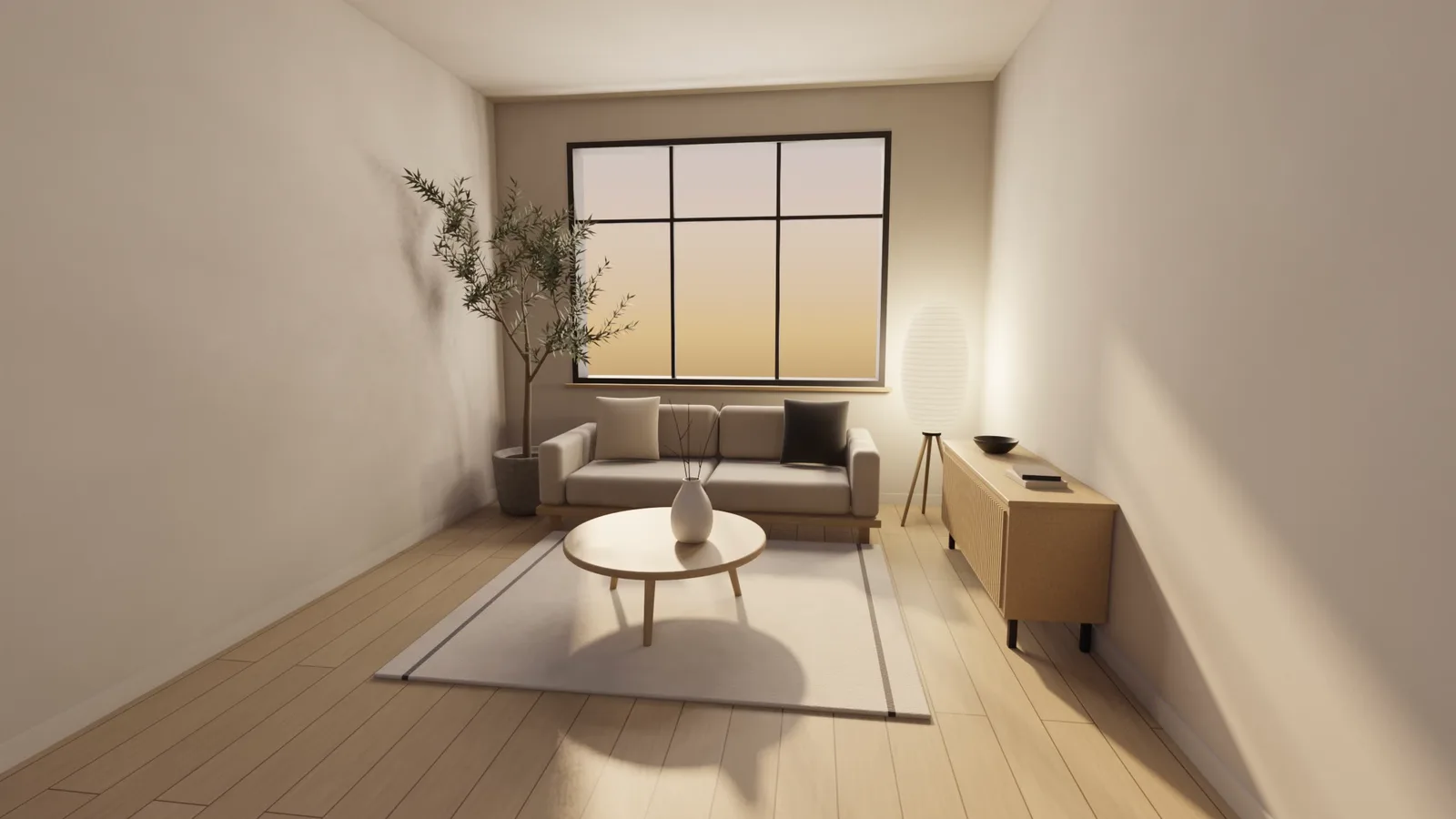
Je kunt nu in gewone taal een kamer beschrijven en Claude Fable 5.2 bouwt hem in Blender: de muren, de meubels, de materialen, het licht en de camera. Dit is de werkwijze achter onze video van de Lumen-kamer, aangepast voor de Claude-desktopapp en ontdaan van alles wat je de eerste keer niet nodig hebt.
Stappenplan: AIGepubliceerd op 10 november 2026, 10 min leestijd, door Joep de Kok, oprichter van Geekie Creative & IT · Read this article in English
Wat je opzet, in gewone woorden
Claude kan met Blender praten zodra er een kleine verbinding tussen zit. Blender is het gratis programma waarin 3D-scènes worden gebouwd en gerenderd. Claude Fable 5.2 is het model dat nadenkt en de instructies schrijft. MCP (Model Context Protocol) is een standaard waarmee een AI-assistent andere programma’s kan bedienen, en de Blender MCP is de versie voor Blender: een gratis verbinding van Blenders eigen lab.
Die bestaat uit twee delen die met elkaar praten: een add-on die in Blender draait, en een kleine server die je AI-app op de achtergrond start. Dat hoef je niet te begrijpen. Je installeert beide één keer en daarna chat je gewoon. Onze kamer is Japandi: een rustige mix van Japanse en Scandinavische stijl.
Wij bouwden onze kamer in Claude Code, in een terminal, en hebben de route via de desktopapp niet zelf doorlopen. De stappen voor de desktopapp volgen de gepubliceerde instructies van Blender Lab en Anthropic. Nieuw met Claude? Begin dan met ons artikel over wat Claude AI is.
Wat je nodig hebt
Je hebt drie dingen nodig, en alleen het Claude-abonnement kost geld.
- Blender 5.1 of nieuwer. Gratis via blender.org; de MCP-add-on heeft minstens versie 5.1 nodig. Wij gebruikten Blender 5.2.3 LTS, de versie met langdurige ondersteuning.
- Een Claude-abonnement met Fable 5.2. Anthropic biedt het aan in Pro, Max, Ultra, Team en Enterprise.
- De Claude-desktopapp voor Windows of Mac, ingelogd op dat abonnement.
- Misschien Python 3.10 of nieuwer en uv. De Blender MCP-bundel draait daarop. Stap 2 legt uit wat je doet als Claude Desktop meldt dat ze ontbreken.
De installatie is een paar downloads en klikken. Het bouwen en renderen van onze kamer kostte daarna ongeveer 26 minuten.
Eerst veiligheid. Blender Lab zegt duidelijk dat de MCP-server door AI gegenereerde code in Blender draait “without any guards”, dus zonder beveiliging die je gegevens beschermt. Het raadt een virtuele machine aan (een afgeschermde computer die in je eigen computer draait) of een computer zonder gevoelige informatie. Begin minstens met een nieuw Blender-bestand, sluit je echte projecten en bewaar kopieën.
Stap 1: installeer de MCP-add-on in Blender
Na deze stap luistert Blender naar Claude.
- Open Blender. Staat online toegang uit? Zet dan eerst Allow Online Access aan onder Edit > Preferences > System > Network. De add-on wordt gedownload van Blenders lab.
- Open de Blender MCP-pagina in je browser.
- Sleep de link “Drag and Drop into Blender” van de pagina naar het Blender-venster, en doe dat daarna nog een keer. De eerste keer voegt de extensiebron van Blender Lab toe, de tweede keer installeert de add-on, met updatemeldingen.
- Liever niet slepen? Download de zip van dezelfde pagina en kies Install from Disk in de extensie-instellingen van Blender.
- Ga naar Edit > Preferences > Add-ons, zoek MCP en open het paneel.
- Klik op Start MCP Bridge Server. Dit is de Blender-kant van de verbinding; Claude Desktop start de andere kant voor je.
Controle: Het paneel toont nu “Server is running”. In hetzelfde paneel zit een optie om automatisch te starten, zodat je niet elke keer op de knop hoeft te klikken.
Stap 2: koppel Claude aan Blender
Na deze stap kan Claude in je Blender-scène kijken.
- Download het nieuwste .mcpb-bestand (een MCP-bundel) van de releasepagina van Blender MCP.
- Open de Claude-desktopapp en ga naar Settings > Extensions.
- Sleep het .mcpb-bestand naar de pagina Extensions, of dubbelklik op het bestand, en klik op Install. Het Claude Help Center noemt ook een knop “Install Extension…” onder Advanced settings.
- Begin een nieuwe chat en kies Claude Fable 5.2 in het modelmenu.
De bundel draait op Python 3.10 of nieuwer via een klein hulpprogramma, uv (zie manifest.json in de map mcp van de officiële repository). Meldt Claude Desktop dat Python of uv ontbreekt? Installeer Python via python.org, installeer uv met het commando van één regel dat astral.sh voor jouw systeem toont, en start Claude Desktop opnieuw. De eerste keer dat Claude de Blender-tools gebruikt, kan de app om toestemming vragen; sta dat toe.
Controle: Vraag met Blender open en de server aan: “Which objects are in my Blender scene?” Een nieuw Blender-bestand geeft de standaardkubus, camera en lamp terug.
Thuis in de terminal? Zo deden wij het zelf, met Claude Code: installeer de server met pip install "git+https://projects.blender.org/lab/blender_mcp.git#subdirectory=mcp" en voeg hem toe met claude mcp add blender -- blender-mcp.
Stap 3: beschrijf de kamer in één bericht
Na deze stap heeft Claude alles om de hele kamer te bouwen zonder je twintig vragen te stellen.
Sla eerst het nieuwe Blender-bestand op (File > Save As) in een nieuwe map, bijvoorbeeld Documenten/mijn-kamer/kamer.blend. Laat de standaardkubus staan; het script van Claude maakt de scène leeg. De briefing hieronder vraagt Claude om de scène en elke render daarnaast op te slaan.
De belangrijkste les uit onze bouw: beschrijf de kamer zoals je een interieurontwerper zou briefen, en vertel Claude daarna hoe hij moet werken. Kopieer dit sjabloon, vul je eigen kamer in en verstuur het. Wij stuurden het in het Engels; in het Nederlands begrijpt Claude het net zo goed.
Briefing voor Claude
In the open Blender file, build a Japandi living room from scratch.

The room: about 3.5 m wide and 6.6 m deep, 2.9 m high, a large window in
the back wall, light oak floorboards, warm off-white walls.

The furniture: a low linen sofa on an oak plinth with two cushions, a round
oak coffee table on three legs, a slatted oak sideboard against the right
wall, a tall paper floor lamp on an oak tripod, a matte white vase with dry
branches, and an olive tree in a stone pot.

The mood: early evening. Low warm sun through the window, and the paper
lamp switched on.

The camera: portrait (1080 x 1920), at standing eye height, looking at the
window wall.

How to work:
- Put everything in one Python script that clears the scene and rebuilds
  it, so every change is repeatable.
- Make all materials inside Blender. Don't download anything.
- Check the Blender documentation before using settings you're unsure of.
- When the first version stands, make a test render, look at it, and fix
  what's wrong before you tell me it's done.
- Save every test render as a PNG in the same folder as the .blend file.
- Save the .blend file when you're done.
Waarom het deel “How to work” ertoe doet, in gewone woorden:
- Eén script dat alles opnieuw opbouwt betekent dat een wijziging (“maak de bank breder”) nooit halve restjes achterlaat. Onze kamer was precies dat: één script, van boven naar beneden uitgevoerd, zonder iets te importeren of te downloaden.
- De documentatie raadplegen helpt omdat Blender per versie verandert. De Blender MCP heeft de handleiding en de Python-API van Blender ingebouwd, zodat Claude dingen kan opzoeken. In onze opname meldde Claude “Checking the Blender 5.2 API details (Eevee settings, colour transforms)” voordat hij het script schreef.
- Testrender, kijken, verbeteren maakt van een ruwe eerste versie een goede, zonder dat jij elk probleem zelf hoeft te zien.
Stap 4: laat Claude de kamer bouwen en zijn eigen werk controleren
Na deze stap heb je een afgewerkte, opgeslagen scène. Je taak is hier vooral kijken.
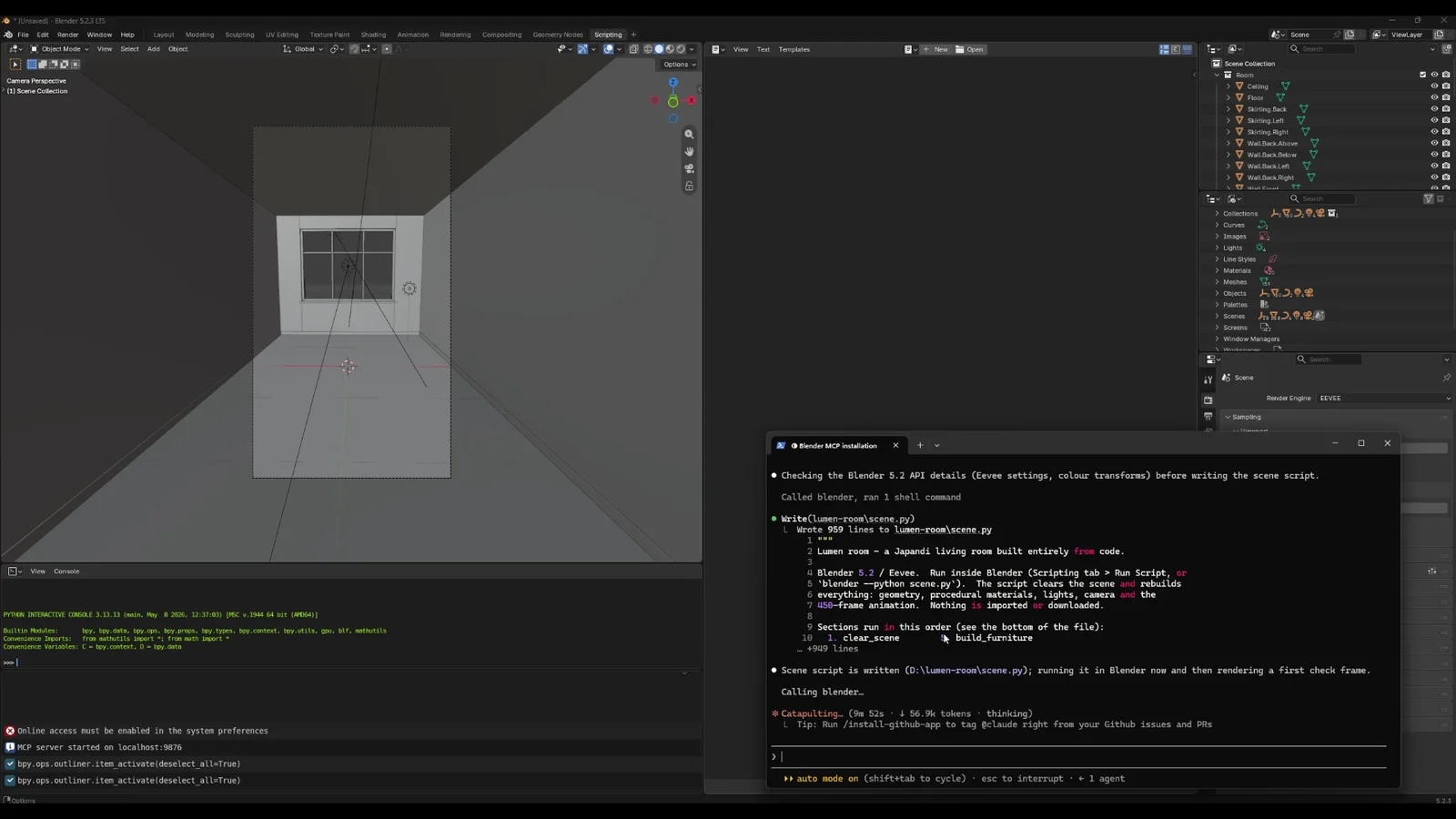
Dit gebeurde er bij ons, zodat je weet wat je kunt verwachten:
- Claude zocht op hoe de Blender-versie werkt waarmee hij praatte.
- Hij schreef het scènescript: 959 regels in de eerste versie, met elke muur, plank, elk kussen, licht en elke camerabeweging.
- Hij draaide het script in Blender, en de kamer verscheen als grijze vormen in de viewport.
- Hij maakte een eerste testrender, bekeek die en schreef op wat er niet klopte.
- Hij werkte die punten af, controleerde opnieuw en sloeg het .blend-bestand op.
Het vierde punt verraste ons. Na zijn eerste testrender meldde Claude uit zichzelf:
Fixing what the first check render showed: flat lighting with no visible sun pool, a cropped sideboard, a sparse tree and a bright outline round the window.
Vlak licht zonder zonnevlek, een afgesneden dressoir, een kale boom en een felle rand om het raam: niemand had dat aangewezen. Een paar minuten later zette hij de olijfboom bij de muur vandaan en controleerde hij het laatste beeld met de lamp aan.
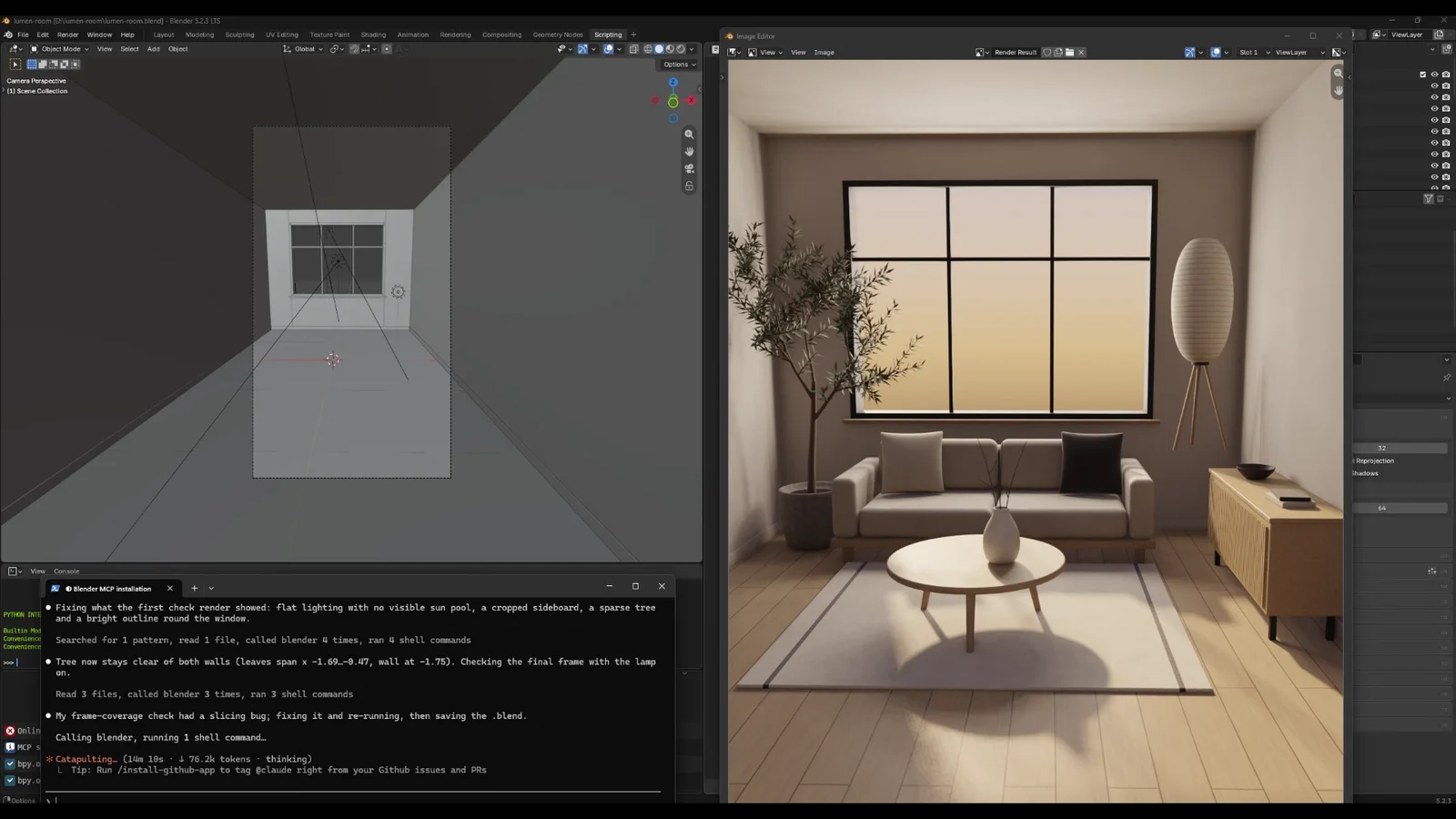
Controle: Claude meldt dat de scène is opgeslagen, en een testrender lijkt op een kamer, niet op een stapel vormen. Zie je geen beeld? Vraag: “Show me the latest test render.” Kan Claude hem niet tonen, open dan zelf de nieuwste afbeelding in je projectmap en beschrijf wat je ziet, zoals in stap 5.
Stap 5: geef feedback als een ontwerper, niet als een programmeur
Na deze stap ziet de kamer eruit zoals jij hem voor je zag.
Je hebt geen technische woorden nodig. Beschrijf wat je ziet en wat je wilt:
- “De kamer is te donker. Maak het avondlicht warmer en zet de lamp aan.”
- “De plant raakt de muur. Geef hem wat ruimte.”
- “De camera staat te hoog. Zet hem op ooghoogte en laat de hele bank zien.”
- “Maak het dressoir iets langer en zet er een donkere schaal op.”
Vraag één of twee wijzigingen per bericht, en vraag na elke ronde om een nieuwe testrender. Omdat alles in één script staat dat de scène opnieuw opbouwt, past Claude het script aan en draait hij het opnieuw, en blijft de hele kamer kloppen.
Stap 6: render het eindbeeld of de animatie
Na deze stap heb je een bestand dat je kunt posten.
Voor een stilstaand beeld vraag je: “Render the final frame at full quality and save it as a PNG next to the .blend file.” Wil je beweging, beschrijf het dan als een korte film: “Animate the furniture dropping softly into place over 15 seconds, then render the animation as an MP4 video and save it next to the .blend file.” Noem die MP4 erbij: anders levert Blender standaard een map met losse beelden op.
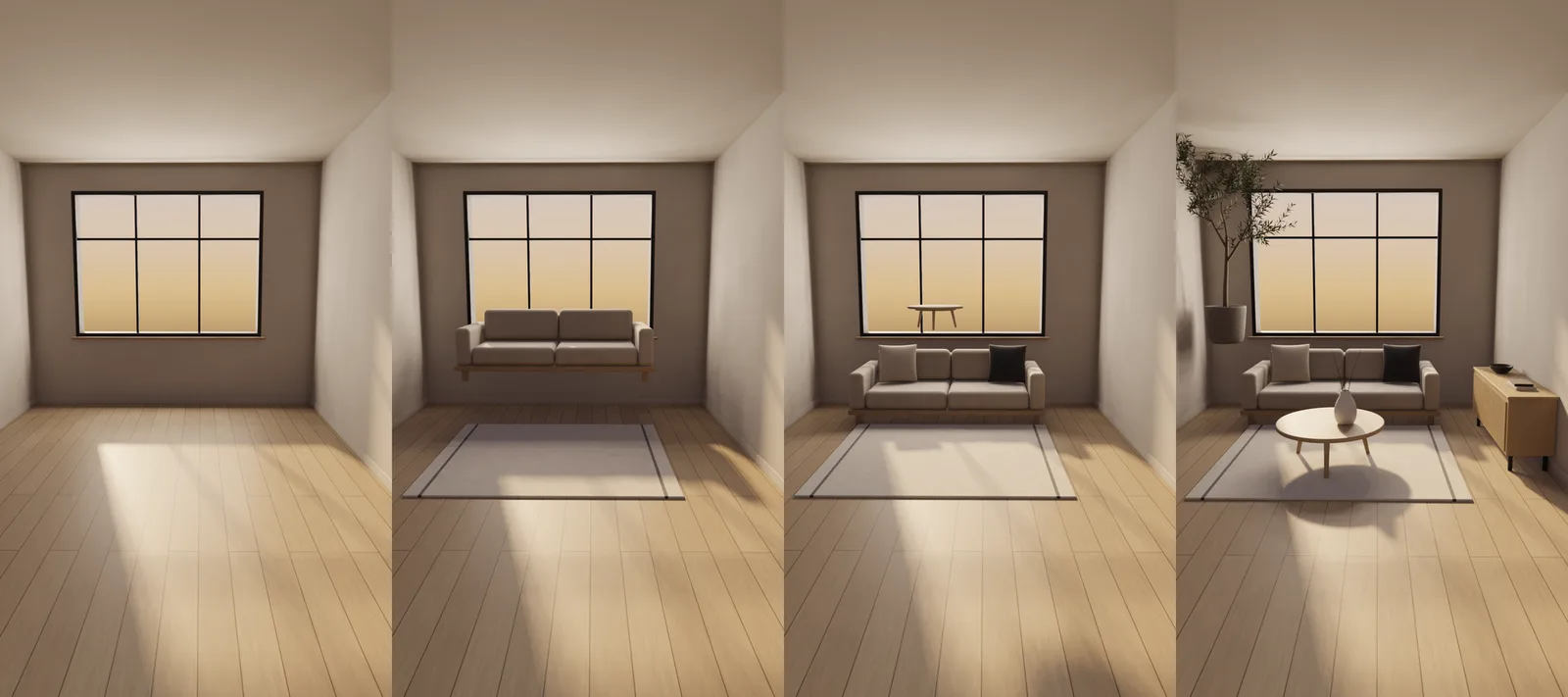
Bij ons deed Claude eerst ongeveer 14 minuten over het bouwen en controleren van de scène (onze eerste briefing bevatte de animatie al); de timer in onze opname stond op 14 minuten en 10 seconden toen hij het bestand opsloeg. Daarna renderde Blender de animatie, 450 frames (15 seconden bij 30 beelden per seconde) met de snelle Eevee-engine, in ongeveer 11,5 minuten: zo’n anderhalve seconde per frame. Dat was op onze desktop-pc met een NVIDIA GeForce RTX 3070, AMD Ryzen 7 5800 en 32 GB geheugen.
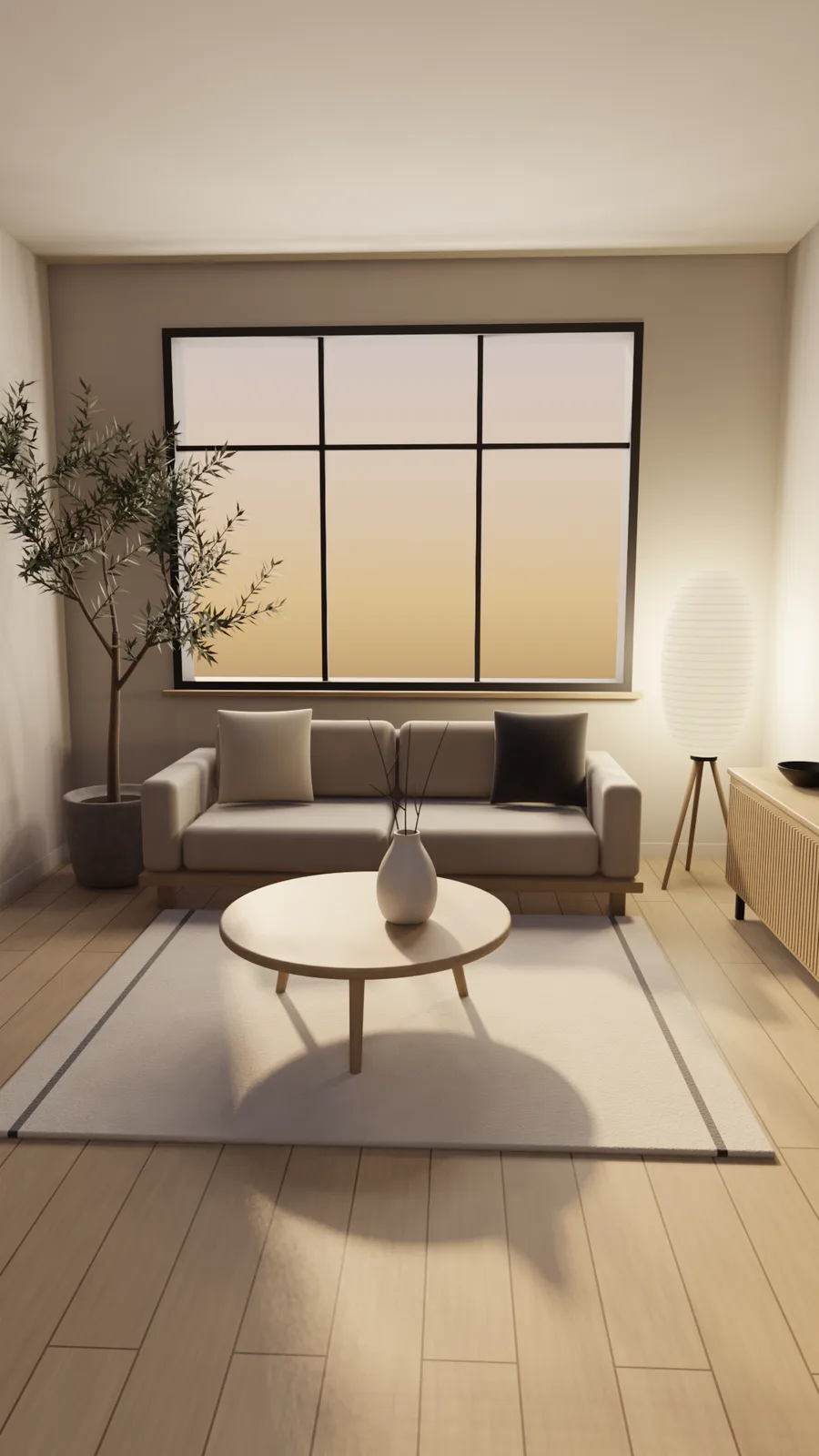
Controle: Open het opgeslagen beeld of de video. Klopt er iets niet, ga dan terug naar stap 5. Dat is één bericht, geen nieuwe start.
Wat we weglieten, en waarom jij dat ook kunt
Onze eigen werkwijze had meer onderdelen, omdat we er ook een video over maakten. Zo verhoudt de route in deze gids zich tot de route die wij namen:
| Onderwerp | Claude Desktop (deze gids) | Claude Code (onze run) |
|---|---|---|
| Hoe Blender gekoppeld wordt | De .mcpb-bundel installeren | claude mcp add in een terminal |
| Terminal nodig | Alleen als uv ontbreekt | Ja |
| Door ons gedaan | Nee, volgt de officiële instructies | Ja, de Lumen-kamer |
Geen van deze extra’s heb je nodig voor een kamer:
- De terminal en Claude Code. Wij gebruikten ze; de desktopapp is voor de meeste mensen de makkelijkste ingang.
- Het script lezen of aanpassen. Claude schrijft het, draait het en verbetert het. Jij beoordeelt de beelden.
- Contactbladen en renderlogs. Handig voor een productieteam, overbodig voor één kamer.
- De videomontage (de laptopscène, de muziek, de website aan het eind). Dat is een apart project.
Veelgemaakte fouten
Een oudere Blender
De add-on heeft Blender 5.1 of nieuwer nodig. Werk Blender eerst bij.
Online toegang uitgeschakeld
Mislukt de installatie via slepen? Zet Allow Online Access aan (Edit > Preferences > System > Network) en sleep de link opnieuw.
De server niet gestart
Zegt Claude dat hij Blender niet bereikt? Open het paneel van de MCP-add-on en klik op Start MCP Bridge Server, of zet automatisch starten aan.
Twee Blender MCP-add-ons tegelijk
Probeerde je eerder een Blender MCP-add-on uit de community? Zet die uit, zodat er maar één verbinding met Blender praat.
Een vaag eerste bericht
"Maak een mooie woonkamer" geeft je een standaardkamer. Afmetingen, materialen, meubels, licht en camera geven je jóuw kamer.
Werken in een belangrijk bestand
De Blender MCP draait code zonder vangnet. Begin altijd met een nieuw bestand of een kopie.
Veelgestelde vragen
Moet ik kunnen programmeren?+
Nee. Claude schrijft en draait alle code. Jij beschrijft de kamer en reageert op de testrenders. Een beetje Blender-kennis helpt om rond te kijken in het resultaat, maar is niet nodig.
Kan ik het gratis Claude-abonnement gebruiken?+
Niet voor dit model. Anthropic biedt Claude Fable 5.2 aan in de abonnementen Pro, Max, Ultra, Team en Enterprise.
Hoe lang duurt een eerste kamer?+
Bij ons duurde bouwen en controleren ongeveer 14 minuten en renderde de animatie van 15 seconden in ongeveer 11,5 minuten. Eén stilstaand beeld rendert op een pc zoals de onze in een paar seconden (onze animatie kwam uit op ongeveer 1,5 seconde per frame). De installatie kost daarnaast een paar downloads en klikken.
Gaat dit ten koste van mijn Claude-abonnement?+
Het telt mee voor je gebruikslimiet, net als elk lang gesprek. Een bouw zoals de onze is één lange sessie, dus begin eraan als je nog ruimte hebt in je limiet.
Is het veilig?+
Het is zo veilig als iemand anders code laten draaien op je computer. Blender Lab waarschuwt dat AI-code zonder beveiliging draait en raadt een virtuele machine aan, of een computer zonder gevoelige gegevens. Begin met een nieuw bestand, sluit andere projecten en maak back-ups.
Bronnen en hoe we deze gids maakten
We bouwden de Lumen-kamer zelf in Claude Code met Claude Fable 5.2 op Blender 5.2.3 LTS, en haalden elk getal in deze gids uit ons eigen scènescript, de schermopname en de renderlog. De stappen voor de desktopapp volgen de gepubliceerde instructies van Blender Lab en Anthropic. Alle bronnen zijn gecontroleerd op 10 november 2026. Zelf een kamer gebouwd? Post hem en laat een reactie achter onder onze video, of stuur hem naar ons.
- Blender Lab: MCP Server (vereisten, installatie, veiligheidsnotitie)
- Blender MCP: broncode en releases (README, mcp/manifest.json)
- Blender-handleiding: System-voorkeuren (Allow Online Access)
- Anthropic: Claude Fable (abonnementen)
- Claude Help Center: lokale MCP-servers in Claude Desktop
- Onze eigen projectbestanden: het scènescript, de schermopname en de renderlog van Blender
Deel dit artikel
Vaker artikelen van Geekie in Google?
Kies Geekie als voorkeursbron. Google laat je onze artikelen dan vaker zien bij Topverhalen.
Kies Geekie als voorkeursbron (opent in een nieuw tabblad)Verder lezen
Levert je website genoeg op?
Geekie bouwt websites die gevonden worden in Google en in AI-antwoorden, voor een vaste prijs. De gratis website-check laat in een paar minuten zien waar jouw site staat.